
Naplánování schůzky
Online schůzku plánujeme v kalendáři v Outlooku, podobně jako klasickou schůzku. Jen místo ikony Nová schůzka použijeme ikonu Nová schůzka Teams.

Jednotlivé kroky je potřeba provést v uvedeném pořadí.
Vyplníme název, účastníky a kdy se má schůzka konat. Tlačítkem Poslat odešleme.

Připojení ke schůzce
Ke schůzce se připojíme kliknutím na Připojit se online v okně s připomínkami.

Nebo kliknutím na Připojit se ke schůzce přes Microsoft Teams v okně vlastní schůzky v kalendáři.

Automaticky se spustí aplikace Microsoft Teams, kde kliknete na Připojit se.

Protistrana nemá Teams
Pokud někdo z účastníků online schůzky nemá Microsoft Teams, nevadí.
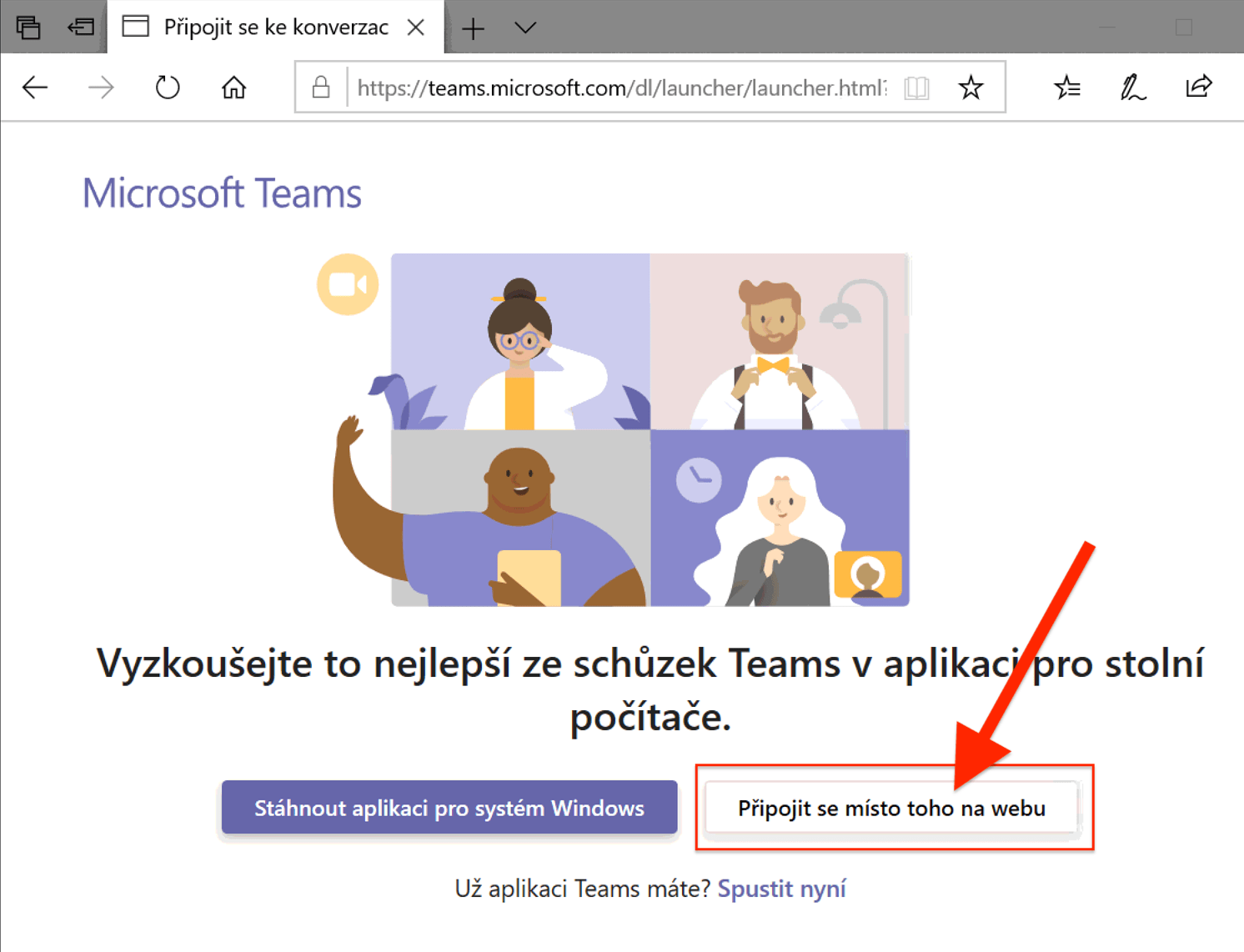
Po kliknutí na odkaz pro připojení ke schůzce se mu spustí webový prohlížeč, kde klikne na tlačítko Připojit se místo toho na webu.
Kliknutím na Ano povolí přístup k mikrofonu a kameře.

Vyplní své jméno, klikne na Připojit se

a počká, až mu někdo z účastníků schválí přístup.

Pro schválení přístupu některý účastník používající Microsoft Teams klikne na Přijmout a schůzka může začít.

Pro přidání komentáře musíte být přihlášeni.